
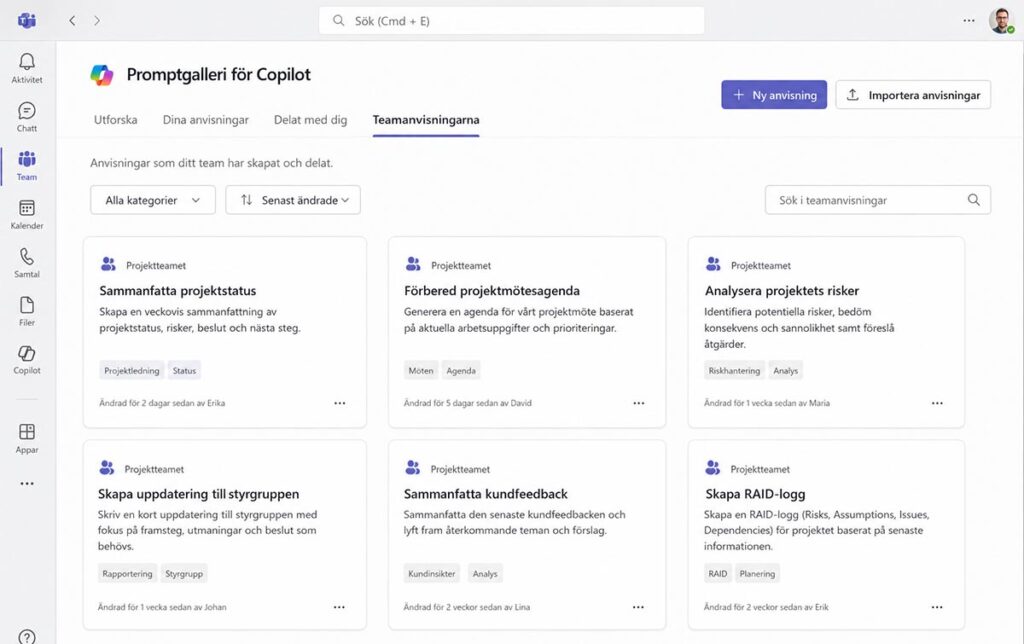
Promptgalleri för Copilot i Microsoft 365 gör det möjligt att dela anpassade Copilot-uppmaningar med ett Microsoft Teams-team i organisationen. En sparad prompt kan spridas till hela teamet via Dela till team-funktionen. För projektledare som utvecklar effektiva Copilot-uppmaningar för projektarbete är det ett konkret sätt att standardisera AI-användningen i teamet.
Dela Copilot-prompter med ett team – huvudpunkter
- Promptgalleri för Copilot gör det möjligt att dela anpassade uppmaningar med ett Microsoft Teams-team i organisationen. Funktionen finns i Microsoft 365 Copilot Chat, Teams och Outlook (källa: Microsoft Support, 2026-01-05).
- För att dela en prompt sparas den först via ikonen Spara fråga som visas när användaren hovrar över uppmaningen. Sedan väljer användaren Dela fråga och därefter Dela till team (källa: Microsoft Support, 2026-01-05).
- Delade uppmaningar visas för alla i teamet under fliken Teamanvisningarna i appen Promptar. Alla uppmaningar som delas av teammedlemmar till det aktuella teamet samlas här (källa: Microsoft Support, 2026-01-05).
- Appen Promptar kan läggas till direkt i Teams för snabb åtkomst till teamets delade uppmaningar direkt från teamkanalerna (källa: Microsoft Support, 2026-01-05).
- En delad prompt kan tas bort av den som delade den. Användaren navigerar till Teamanvisningarna, väljer teamet, hittar uppmaningen och väljer knappen Ta bort i det övre högra hörnet (källa: Microsoft Support, 2026-01-05).
Vad detta betyder för projektledare
- Standardiserade Copilot-uppmaningar för projektteamet. En projektledare som utvecklat en effektiv prompt för statusrapportering, riskanalys eller mötessammanfattning kan dela den direkt med hela projektteamet. Det säkerställer att alla använder samma formulering och får konsekventa resultat från Copilot.
- Kunskapsöverföring av AI-kompetens inom teamet. Att dela välformulerade uppmaningar är ett enkelt sätt att sprida Copilot-kompetens utan formell utbildning. Mer erfarna Copilot-användare i teamet kan bidra med sina bästa prompter och höja hela teamets produktivitet.
- Gemensamt promptbibliotek per projekt eller funktion. Genom att dela prompter till ett specifikt Teams-team kan ett projektteam bygga upp ett gemensamt bibliotek av uppmaningar anpassade för projektet — exempelvis för att sammanfatta mötesprotokoll, granska risker eller ta fram beslutsunderlag.
- Snabb åtkomst via Teams-kanalen. Genom att lägga till appen Promptar direkt i Teams-kanalen kan teammedlemmar nå delade uppmaningar utan att byta kontext — direkt i det verktyg där projektarbetet sker.
Vanliga frågor
Hur delar man en Copilot-prompt med ett team? Spara prompten via ikonen Spara fråga, gå till Promptgalleri för Copilot under fliken Dina uppmaningar, hovra över prompten och välj Dela fråga följt av Dela till team. Välj sedan det team du vill dela med (källa: Microsoft Support, 2026-01-05).
Var hittar teammedlemmar delade Copilot-uppmaningar? Delade uppmaningar finns under fliken Teamanvisningarna i appen Promptar i Microsoft 365 Copilot Chat, Teams eller Outlook. Alla uppmaningar som delats till ett specifikt team av alla teammedlemmar visas där (källa: Microsoft Support, 2026-01-05).
Kan man ta bort en delad Copilot-prompt? Ja. Navigera till Teamanvisningarna i appen Promptar, välj teamet och hitta uppmaningen. Välj knappen Ta bort i det övre högra hörnet på promptkortet (källa: Microsoft Support, 2026-01-05).
Fungerar delade prompter i alla Microsoft 365-appar? Promptgalleri för Copilot och delningsfunktionen finns i Microsoft 365 Copilot Chat, Teams och Outlook. Appen Promptar kan läggas till direkt i Teams för snabb åtkomst från teamkanalerna (källa: Microsoft Support, 2026-01-05).
Källa: Dela prompter med ett team / Microsoft Support, publicerad 2026-01-05.
Läs även
- Konsten att skapa effektiva Copilot-prompts: En guide med exempel
- Schemalagda frågor i Microsoft 365 Copilot
- Praktiska Tillämpningar av Microsoft 365 Copilot för Projektledare
- Microsoft 365 Copilot Notebooks – så fungerar den AI-drivna arbetsytan